
Maîtriser la fonction RECHERCHEV d’Excel : guide pratique pour retrouver rapidement vos données dans un tableau

Dans le monde professionnel et personnel, la gestion efficace des données devient incontournable. Que ce soit pour réaliser un reporting commercial précis, gérer un stock ou simplement extraire une information spécifique, les outils digitaux facilitent grandement ces opérations. Excel demeure l’un des logiciels favoris en raison de sa polyvalence et de ses nombreuses fonctions adaptées à l’analyse de données. Parmi ces fonctions, RECHERCHEV, également connue sous le nom de VLOOKUP en anglais, se révèle être un allié précieux. Elle permet de retrouver rapidement une valeur dans un tableau structuré, en s’appuyant sur une clé de recherche. En 2026, maîtriser cette fonction est devenu essentiel, surtout dans un contexte où la rapidité et la fiabilité des analyses de données impactent directement les décisions stratégiques. Ce guide pratique s’adresse à tous ceux qui souhaitent gagner en efficacité dans Excel et comprendre en profondeur le fonctionnement de RECHERCHEV pour exploiter leurs tableaux de données sans perte de temps.
La formule RECHERCHEV repose sur des principes simples mais puissants, permettant une recherche verticale dans un tableau. Depuis des listes d’élèves, des catalogues de produits ou des fichiers RH, cette fonction automatise la récupération des données associées sans manipulation manuelle fastidieuse. Vous apprendrez ici non seulement son usage de base mais aussi comment éviter les erreurs fréquentes, optimiser vos formules et même découvrir des alternatives modernes comme RECHERCHEX ou la combinaison INDEX/EQUIV. Le but ? Que chaque utilisateur d’Excel puisse adapter la fonction RECHERCHEV à ses besoins spécifiques et tirer profit d’une extraction de données rapide, fiable et adaptée à la réalité des structures de données actuelles. Plongeons ensemble au cœur de cet outil fondamental qui transforme la manière d’analyser vos tableaux dans Excel.
A lire aussi : Les 15 métiers incontournables débutant par la lettre F : guide essentiel à découvrir
Comprendre la fonction RECHERCHEV dans Excel et ses applications essentielles
La fonction RECHERCHEV, abréviation de « recherche verticale », est conçue pour localiser une valeur spécifique dans la première colonne d’un tableau puis retourner une information correspondante située dans une colonne adjacente, à droite de la colonne de recherche. Cette mécanique est particulièrement utile lorsqu’on souhaite automatiser la recherche de données liées sans passer par une lecture manuelle fastidieuse des lignes et colonnes. Son principe est simple : trouver la ligne correspondant à une valeur clé, puis extraire un détail associé depuis la même ligne, ce qui est répandu dans les contextes d’analyse rapide et fiable de données sous Excel.
Par exemple, imaginez une responsable des ventes ayant un catalogue produit listé en colonnes : codes produits, désignations, prix. Si un client demande le prix d’un article référencé, plutôt que de parcourir visuellement la liste, la fonction RECHERCHEV trouve instantanément cette information en s’appuyant sur le code produit. Ce procédé élimine les erreurs humaines et accélère la consultation de données complexes, même volumineuses. La fonction est aussi omniprésente dans la gestion des RH, par exemple pour retrouver rapidement le département ou le salaire d’un employé via son ID, ou dans la gestion de stock pour vérifier une quantité ou un fournisseur lié.
A voir aussi : Métiers en P : découvrez les 15 professions à fort potentiel pour booster votre carrière
De plus, cette formule s’inscrit dans le cadre d’une automatisation des tâches qui s’avère indispensable avec l’explosion des bases de données en 2026. Les fichiers Excel servant au pilotage opérationnel nécessitent une analyse instantanée et fiable. Ainsi, RECHERCHEV accompagne les utilisateurs dans toutes tailles d’entreprises, des PME aux grandes structures, leur offrant un moyen pertinent et accessible pour transformer leurs tableaux en outils d’analyse intelligents et productifs. La maîtrise de cette fonction est donc une étape incontournable pour quiconque souhaite optimiser son travail quotidien sur Excel.

Décomposition complète de la syntaxe RECHERCHEV : comprendre chaque paramètre
La structure de la formule RECHERCHEV obéit à une syntaxe précise qui conditionne son bon fonctionnement. Voici la forme standard utilisée dans Excel :
=RECHERCHEV(valeur_cherchée ; table_matrice ; no_index_col ; valeur_proche)
Les différents éléments constituent :
- valeur_cherchée : il s’agit de la donnée que vous voulez retrouver dans la première colonne de votre tableau. Généralement, c’est une référence, un code ou un identifiant unique.
- table_matrice : la plage de cellules où se trouve votre tableau complet incluant la colonne de recherche et la colonne des valeurs à retourner. Par exemple, A2:C100.
- no_index_col : le numéro de la colonne dans ce tableau (commençant par 1 pour la première colonne) contenant la donnée que vous souhaitez afficher comme résultat.
- valeur_proche : indique si la fonction doit renvoyer une correspondance exacte (FAUX) ou la correspondance la plus proche (VRAI). Pour des recherches précises et éviter des erreurs, utiliser FAUX est recommandé.
La maîtrise de ces paramètres est fondamentale car une erreur dans la définition peut entraîner des résultats erronés ou des messages d’erreur. Prenons l’exemple d’une recherche où vous souhaitez connaître le prix d’un produit identifié par son code, le tableau allant de A2 jusqu’à la colonne C, avec la colonne C contenant les prix. Vous devrez alors sélectionner la bonne plage et régler l’index de manière à obtenir le prix exact.
En connaissant parfaitement la syntaxe, l’utilisateur est également capable d’anticiper les erreurs et d’adapter sa formule à un contexte spécifique. C’est un premier pas vers une automatisation avancée des manipulations Excel et une organisation limpide des données. À noter que le champ valeur_proche fait la différence entre une recherche approximative (utile pour des intervalles ou des seuils) ou exacte, indispensable pour les identifiants précis.
Exemple concret d’application de RECHERCHEV : du code produit au prix affiché
Pour mieux visualiser la puissance de la fonction RECHERCHEV, abordons un cas concret en contexte professionnel. Supposons que vous disposez d’un tableau matérialisant un catalogue produit avec trois colonnes : Code produit, Désignation et Prix.
| Code produit | Désignation | Prix (€) |
|---|---|---|
| P1001 | Clé USB | 9,99 |
| P1002 | Souris | 14,50 |
| P1003 | Clavier | 29,00 |
Si l’on renseigne dans la cellule A7 le code produit P1002, la formule suivante permettra d’obtenir automatiquement le prix de la souris dans la cellule souhaitée :
=RECHERCHEV(A7 ; A2:C4 ; 3 ; FAUX)
Cette formule recherche la valeur contenue dans A7 dans la première colonne du tableau A2:C4 (donc dans la colonne des codes produits) et, une fois la correspondance trouvée, renvoie la valeur de la troisième colonne, en l’occurrence le prix. Ici, le résultat sera 14,50.
Cette automatisation évite une recherche manuelle, réduisant les risques d’erreur humaine et accélérant la consultation des informations. Elle s’applique aussi dans d’autres contextes : retrouver le nom d’un client à partir d’un numéro, afficher le département d’un salarié via son identifiant, ou encore extraire une date de livraison à partir d’une référence de commande.
Ce procédé est particulièrement pertinent dans les reportings réalisés en temps réel, permettant aux managers de disposer d’informations immédiates pour appuyer leur prise de décision. Dans les différents secteurs économiques, la fonction RECHERCHEV représente un gain de productivité significatif pour le traitement quotidien des données.
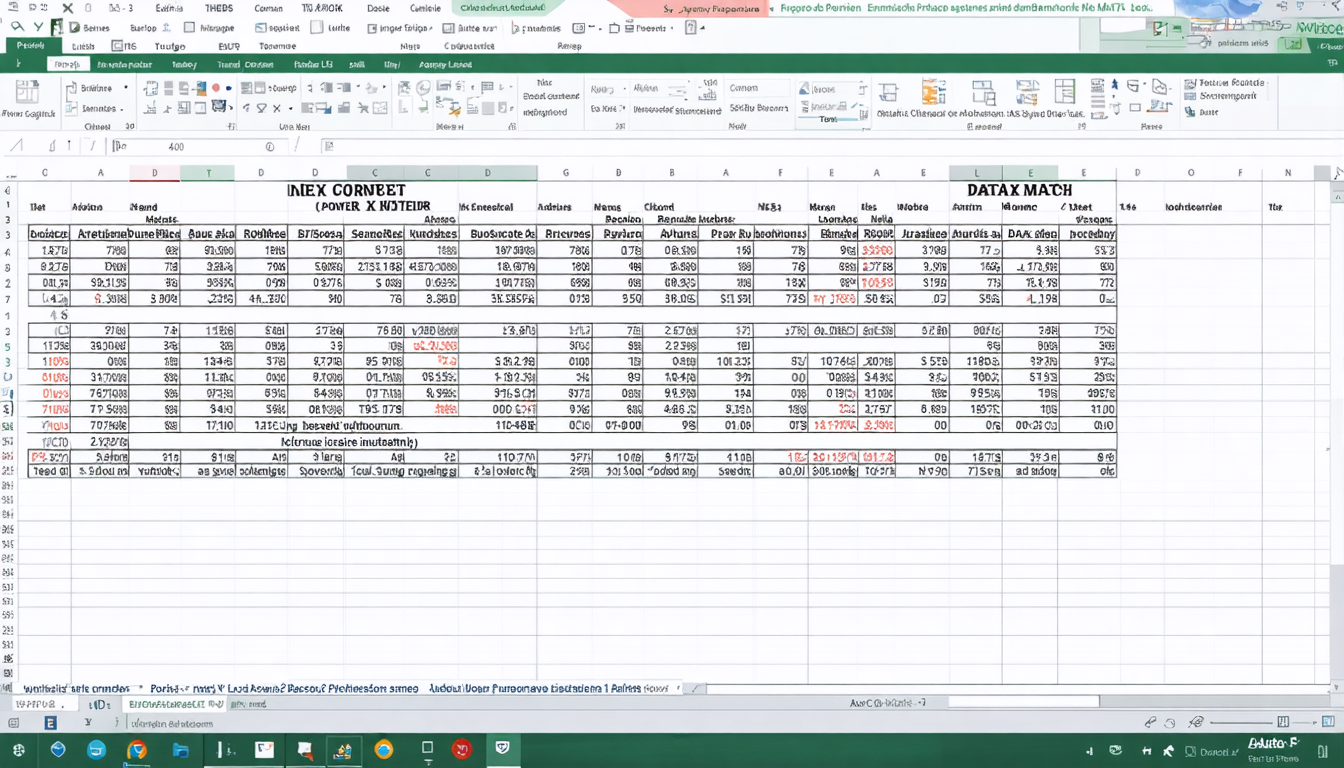
Résoudre et éviter les erreurs fréquentes dans l’usage de la fonction RECHERCHEV sur Excel
L’utilisation de RECHERCHEV en entreprise ou dans des contextes personnels peut être confrontée à plusieurs messages d’erreur courants, liés à des erreurs de syntaxe ou à une mauvaise structuration des données. Les deux plus fréquents sont :
- #N/A : cette erreur signifie que la valeur recherchée n’a pas été trouvée dans la première colonne du tableau. Elle peut survenir en cas de faute de frappe, d’espaces invisibles ou lorsque la valeur tout simplement n’existe pas. Pour gérer cette situation, il est recommandé d’employer la fonction SIERREUR qui permet d’afficher un message personnalisé au lieu de l’erreur brute :
=SIERREUR(RECHERCHEV(…); « Valeur non trouvée »)
- #REF! : se produit quand le numéro de colonne à afficher (no_index_col) dépasse le nombre de colonnes mentionnées dans la table_matrice. Par exemple, demander la cinquième colonne dans un tableau comptant seulement trois colonnes provoquera cette erreur. Cette erreur invite à vérifier la plage de cellules et à s’assurer que les colonnes de résultats existent bien.
Une autre source fréquente d’erreur réside dans l’absence d’un argument FAUX pour une recherche exacte, qui peut conduire à des résultats imprévus : un tri de la première colonne à effectuer, ou des valeurs proches retournées sans correspondance parfaite.
Enfin, des incohérences peuvent apparaître si la colonne de recherche comporte des doublons ; RECHERCHEV prend automatiquement la première correspondance trouvée, ce qui peut ne pas être la plus pertinente. Pour gérer ce cas, des solutions alternatives existent, comme l’utilisation de RECHERCHEX ou la combinaison INDEX/EQUIV, deux méthodes plus flexibles et sécurisantes dans les traitements complexes.
Comparaison détaillée entre RECHERCHEV et la fonction RECHERCHEX : avantages et limites en 2026
En 2026, Excel propose une nouvelle génération de fonctions de recherche dont RECHERCHEX représente une avancée majeure. Par rapport à RECHERCHEV, RECHERCHEX est plus versatile et surmonte plusieurs des contraintes techniques héritées de son prédécesseur.
| Fonction | Flexibilité | Recherche vers la gauche | Gestion avancée des erreurs |
|---|---|---|---|
| RECHERCHEV | Moyenne | Non | Non |
| RECHERCHEX | Élevée | Oui | Oui |
La différence clé repose sur la possibilité offerte par RECHERCHEX de réaliser une recherche dans n’importe quelle colonne, qu’elle soit à gauche ou à droite de la valeur cherchée. Cette liberté d’action est un véritable gain de temps ainsi qu’un gage de robustesse face aux modifications fréquentes des colonnes.
Par ailleurs, RECHERCHEX sait gérer des erreurs avec un argument optionnel dédié, permettant d’afficher un message personnalisé ou une valeur par défaut, ce qui évite la multiplication des fonctions SI ou SIERREUR qui alourdissent les formules.
Malgré ces avantages, RECHERCHEX exige une version récente d’Excel et ses méthodes d’utilisation sont parfois différentes, nécessitant un temps d’adaptation. Néanmoins, pour les professionnels voulant maîtriser parfaitement l’analyse rapide et efficace de leurs données sur Excel, l’apprentissage de RECHERCHEX s’avère incontournable et constitue une évolution naturelle au-delà de RECHERCHEV.
Principales limites de la fonction RECHERCHEV et contextes où elle montre ses faiblesses
Malgré sa popularité et sa simplicité, la fonction RECHERCHEV montre certaines limites dans l’analyse avancée ou dans des bases de données volumineuses et dynamiques. Ces contraintes doivent être connues afin d’adapter les solutions Excel à ses besoins :
- Impossible de chercher vers la gauche : RECHERCHEV exige que la valeur recherchée soit obligatoirement dans la première colonne du tableau. Cette rigidité peut être un frein lorsqu’il faut retrouver des données à partir d’une colonne située plus à droite.
- Impact des modifications structurelles : Lorsque les colonnes du tableau sont ajoutées, supprimées ou déplacées, le numéro de colonne (no_index_col) de la formule RECHERCHEV devient rapidement obsolète. Cela entraîne des erreurs ou des résultats incorrects.
- Unicité de la correspondance : En présence de valeurs en double dans la colonne de recherche, RECHERCHEV ne considère que la première occurrence. Les autres correspondances sont ignorées.
- Recherche approximative par défaut : Si l’argument valeur_proche est omis ou mis sur VRAI, la recherche peut retourner des résultats inexacts ou trompeurs, ce qui est risqué en contexte commercial.
Ces failles encouragent l’utilisation d’approches alternatives plus robustes dans des contextes complexes, notamment la combinaison INDEX/EQUIV ou l’adoption progressive de RECHERCHEX. L’utilisateur éclairé sait ainsi privilégier la fonction la plus adaptée en fonction des données à traiter et de l’objectif visé, renforçant la pertinence de son analyse de tableau Excel.
Utiliser INDEX et EQUIV comme alternative puissante à RECHERCHEV : mise en pratique
Pour dépasser les limitations classiques de RECHERCHEV, Excel offre la possibilité d’utiliser la combinaison des fonctions INDEX et EQUIV. Cette approche est très appréciée, notamment pour les tableaux de structure évolutive ou nécessitant une recherche bidirectionnelle.
INDEX retourne la valeur d’une cellule à une position donnée dans une plage, tandis qu’EQUIV identifie la position d’une valeur dans une colonne ou ligne. Assemblées, ces fonctions accomplissent une recherche flexible et précise, indépendante de la position du critère.
Par exemple, si vous souhaitez retrouver le prix associé au code produit dans la cellule A7, vous pouvez utiliser :
=INDEX(C2:C4 ; EQUIV(A7 ; A2:A4 ; 0))
Ici, EQUIV cherche dans la plage A2:A4 la position précise du code produit inscrit dans A7. INDEX utilise ensuite cette position pour extraire la valeur correspondante dans la colonne des prix C2:C4. Contrairement à RECHERCHEV, cette méthode fonctionne même si la colonne des codes produit n’est pas la première colonne du tableau. Elle évite ainsi les erreurs liées à la rigidité du no_index_col.
Un autre avantage est la robustesse face aux modifications de structure, rendant cette combinaison un choix privilégié dans des environnements professionnels exigeants. En 2026, cette pratique est largement recommandée par les experts Excel qui veulent maîtriser leurs données et renforcer la qualité de leurs analyses.

Bonnes pratiques et astuces pour optimiser l’utilisation de RECHERCHEV dans vos tableaux Excel
Pour maîtriser parfaitement la fonction RECHERCHEV et l’utiliser dans des analyses rapides et précises, voici une liste de bonnes pratiques à intégrer dans votre gestion quotidienne :
- Utilisez toujours FAUX comme dernier argument pour garantir une recherche exacte et éviter les mauvaises surprises liées à une correspondance approchée.
- Nettoyez vos données en supprimant les espaces inutiles avec la fonction SUPPRESPACE, surtout dans la colonne de recherche, lieu fréquent d’erreurs.
- Fixez vos plages de recherche en utilisant des références absolues (par ex. $A$2:$C$100) pour éviter que la plage ne se décale en recopiant la formule.
- Associez SIERREUR pour gérer élégamment les erreurs en affichant des messages personnalisés, ce qui améliore la lisibilité des tableaux.
- Testez et validez vos données de référence régulièrement pour éviter des erreurs dues à des entrées manquantes ou erronées.
- Documentez vos formules dans une feuille dédiée ou via des commentaires pour faciliter la maintenance.
Appliquer ces conseils aide à intégrer RECHERCHEV au cœur de vos processus décisionnels en optimisant le temps d’exécution et la fiabilité des données. Les performances de vos feuilles Excel s’en trouveront améliorées.
Quelle est la différence principale entre RECHERCHEV et RECHERCHEX ?
RECHERCHEX permet la recherche dans n’importe quelle colonne (y compris vers la gauche), une gestion avancée des erreurs, tandis que RECHERCHEV est limité à la première colonne du tableau et ne gère pas aisément les erreurs.
Comment éviter les erreurs #N/A avec RECHERCHEV ?
Utilisez la fonction SIERREUR autour de RECHERCHEV pour afficher un message personnalisé lorsqu’une valeur n’est pas trouvée, par exemple : =SIERREUR(RECHERCHEV(…); ‘Valeur non trouvée’).
Est-il possible de chercher vers la gauche avec RECHERCHEV ?
Non, RECHERCHEV ne permet pas la recherche vers la gauche. Utilisez plutôt RECHERCHEX ou la combinaison INDEX/EQUIV pour effectuer ce type de recherche.
Pourquoi privilégier INDEX/EQUIV plutôt que RECHERCHEV ?
INDEX/EQUIV est plus flexible, permet de rechercher dans n’importe quelle colonne, s’adapte mieux aux structures dynamiques et supporte la recherche vers la gauche, contrairement à RECHERCHEV.
Comment garantir une correspondance exacte avec RECHERCHEV ?
Assurez-vous d’utiliser toujours FAUX comme dernier argument dans la formule RECHERCHEV. Cela garantit que la recherche renverra uniquement une correspondance exacte.